
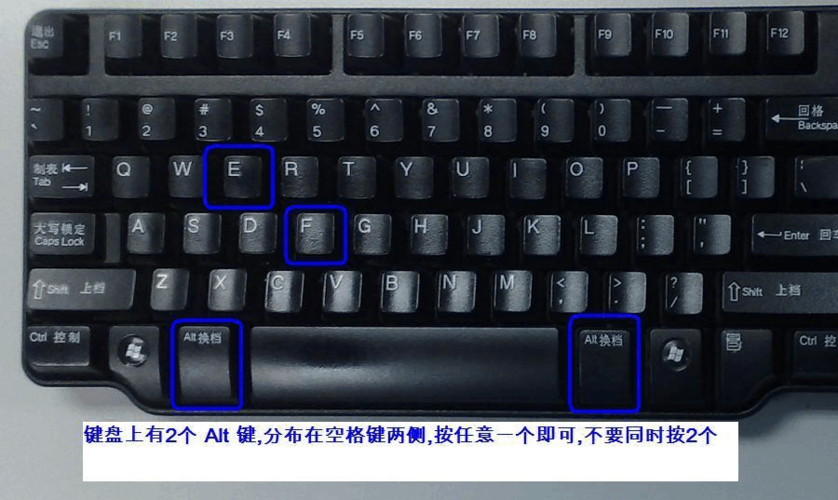
戴尔笔记本bios按键 戴尔笔记本的BIOS按键通常为开机时连续按F2键,部分机型可能使用F12或Del键。通过此按键可进入BIOS设置界面,用于调整硬件配置、启动顺序或系统安全选项。操作前建议保存数据,若不确定设置可保持默认状态。
戴尔笔记本bios按键 戴尔笔记本的BIOS按键通常为开机时连续按F2键,部分机型可能使用F12或Del键。通过此按键可进入BIOS设置界面,用于调整硬件配置、启动顺序或系统安全选项。操作前建议保存数据,若不确定设置可保持默认状态。
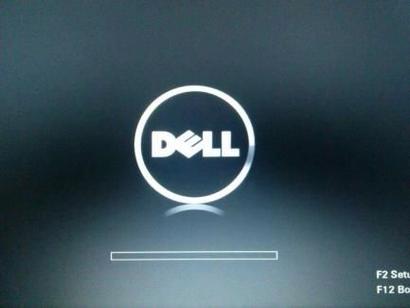
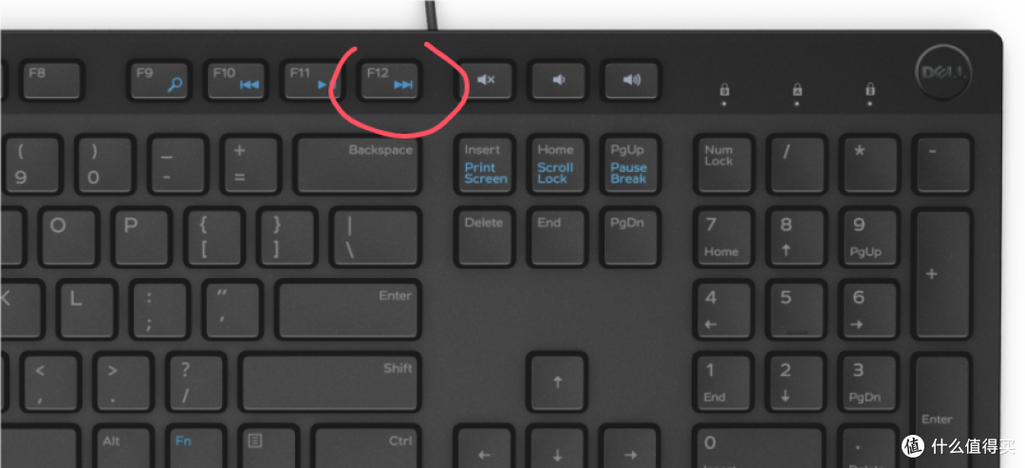
**戴尔笔记本快速启动按键** 戴尔笔记本的快速启动按键通常指开机时按F12进入的“一次性启动菜单”,可临时选择从硬盘、U盘或网络启动。部分机型也支持在BIOS中设置快捷键(如F2、F12、ESC)快速进入系统设置或诊断工具。该功能由硬件固件实现,无需额外软件,合法合规。合理使用可便捷管理系统启动选项,提升维护效率。请通过官方技术支持获取型号对应的具体操作指南。
戴尔笔记本键盘灯不亮且按键没反应,通常由硬件或软件问题导致。建议先检查键盘连接与设备管理器驱动状态,更新或重新安装官方键盘驱动。若无效,可尝试重置BIOS设置或使用戴尔支持助手检测硬件故障。长期使用可能因进灰或按键老化引发接触不良,需专业清洁或更换部件。系统更新冲突也可能影响功能,建议恢复至稳定版本。
欢迎下载《戴尔笔记本F8键怎么按》实用指南!本教程专为戴尔用户设计,详细讲解F8键在BIOS启动、系统恢复及快捷键组合中的具体操作。无论您是需要进入安全模式,还是调整启动选项,这份简明手册都能帮您快速掌握。立即下载,轻松解决按键难题,提升操作效率!
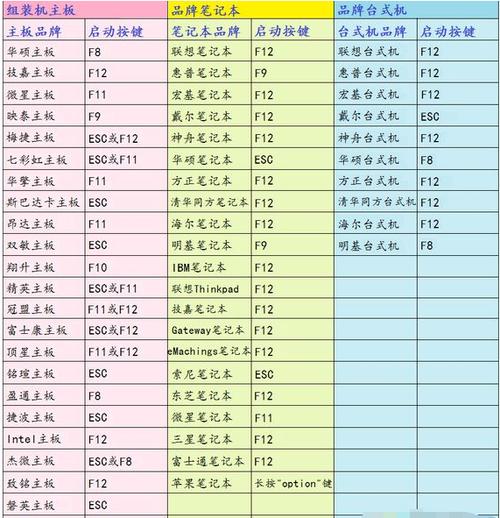
当您的戴尔笔记本需要重装系统时,开机按什么键是关键一步。本教程详细列出了不同型号(如Inspiron、XPS、Latitude等)进入BIOS/UEFI或启动菜单的正确按键(F2、F12、Del等),并附有图文步骤,帮助您轻松完成系统重装。无论是使用U盘还是光盘引导,都能快速找到对应操作。现在立即下载这份实用指南,让重装系统不再卡在第一步!
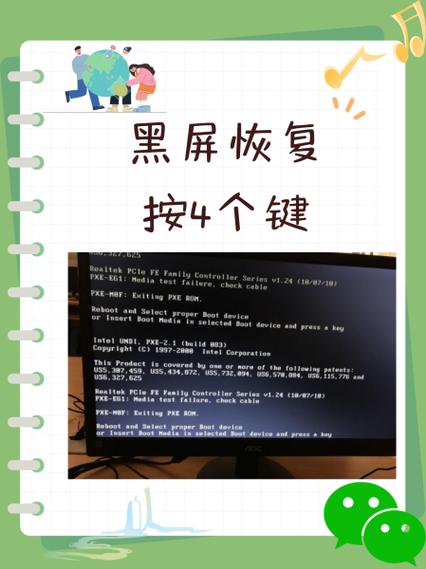
当戴尔笔记本出现黑屏时,可尝试以下按键恢复: 1. 先长按电源键10秒强制关机,再重启。 2. 若无效,连接电源后按 **“Win+Ctrl+Shift+B”** 组合键重启显卡驱动。 3. 开机时反复按 **“F2”** 进入BIOS检查显示状态,或按 **“F12”** 选择诊断工具检测硬件。 注意:若仍黑屏,可能是屏幕、内存或主板故障,建议联系售后维修。
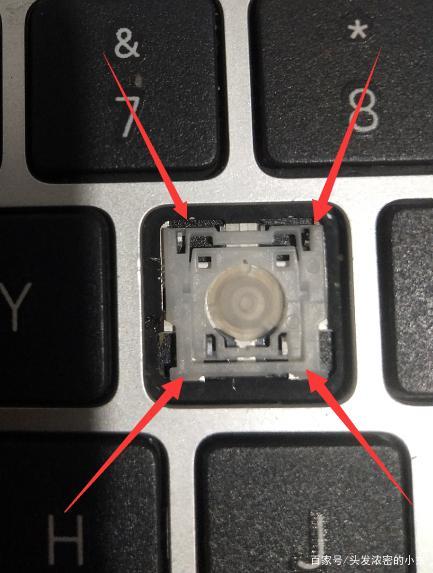
欢迎下载《戴尔笔记本键盘按键的拆卸与安装》指南!本教程详细讲解了戴尔笔记本键盘按键的拆卸步骤与安装技巧,涵盖不同型号的常见设计,帮助您轻松解决按键松动、卡滞或更换问题。图文并茂,操作简单,即使是新手也能快速上手。立即下载,让您的键盘恢复如新!
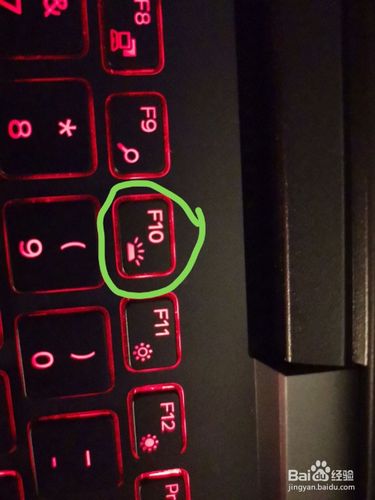
欢迎下载“戴尔笔记本电脑键盘灯按键开关”工具!本工具专为戴尔笔记本设计,可一键便捷控制键盘背光灯的开启与关闭,提升您在暗光环境下的打字体验。操作简单直观,兼容多数型号,安全无插件。立即下载,轻松点亮您的创作灵感!